n8nをWindowsのDockerで動かす手順|つまずいた9箇所と日本語化の実際
PR:この記事にはアフィリエイトリンクが含まれます
PR:この記事にはアフィリエイトリンクが含まれます
英語の画面を開いて、手が止まった
業務の自動化ツールを探していると、たいてい n8n という名前に行き当たります。「セルフホストすれば無料で使える」と書かれているので、私も構築してみました。
構築自体は終わりました。管理画面も開きました。
でも、そこで手が止まりました。画面がすべて英語で、これで何ができるツールなのかが、ぱっと見でイメージできなかったからです。
そこで日本語化の設定を探したのですが、設定画面のどこにも言語の項目がありません。
この記事は、その状態から抜け出すまでの記録です。構築手順に加えて、私が実際に詰まった9箇所と、日本語化が可能かどうかの検証結果を残しています。
先に結論
- ローカル構築は無料。ただしDocker Desktopの導入に想像以上の手間がかかる(私の環境で約20分・再起動あり)
- n8n自体の起動は速い(イメージ取得134秒+起動5.2秒)
- 日本語化は管理画面から設定できない。環境変数のみで、しかも公式イメージには翻訳ファイルが入っていない
- 英語のままでも使える。理由は後述しますが、n8nは文章より「箱を繋ぐ」操作で理解する仕組みだからです
検証した環境
| 項目 | 内容 |
|---|---|
| OS | Windows 11(10.0.26200) |
| CPU | Intel Core i7-1250U(AMD64) |
| Docker Desktop | 4.87.0 |
| Docker Engine | 29.7.2 |
| WSL | 2.7.12.0 + Ubuntu |
| Dockerへの割当 | 12コア / 7.6GB |
つまずき1:Docker Desktopを入れただけでは起動しない
公式サイトからDocker Desktopをダウンロードします。CPUがIntelでもAMDでも、Windowsなら AMD64 を選びます。
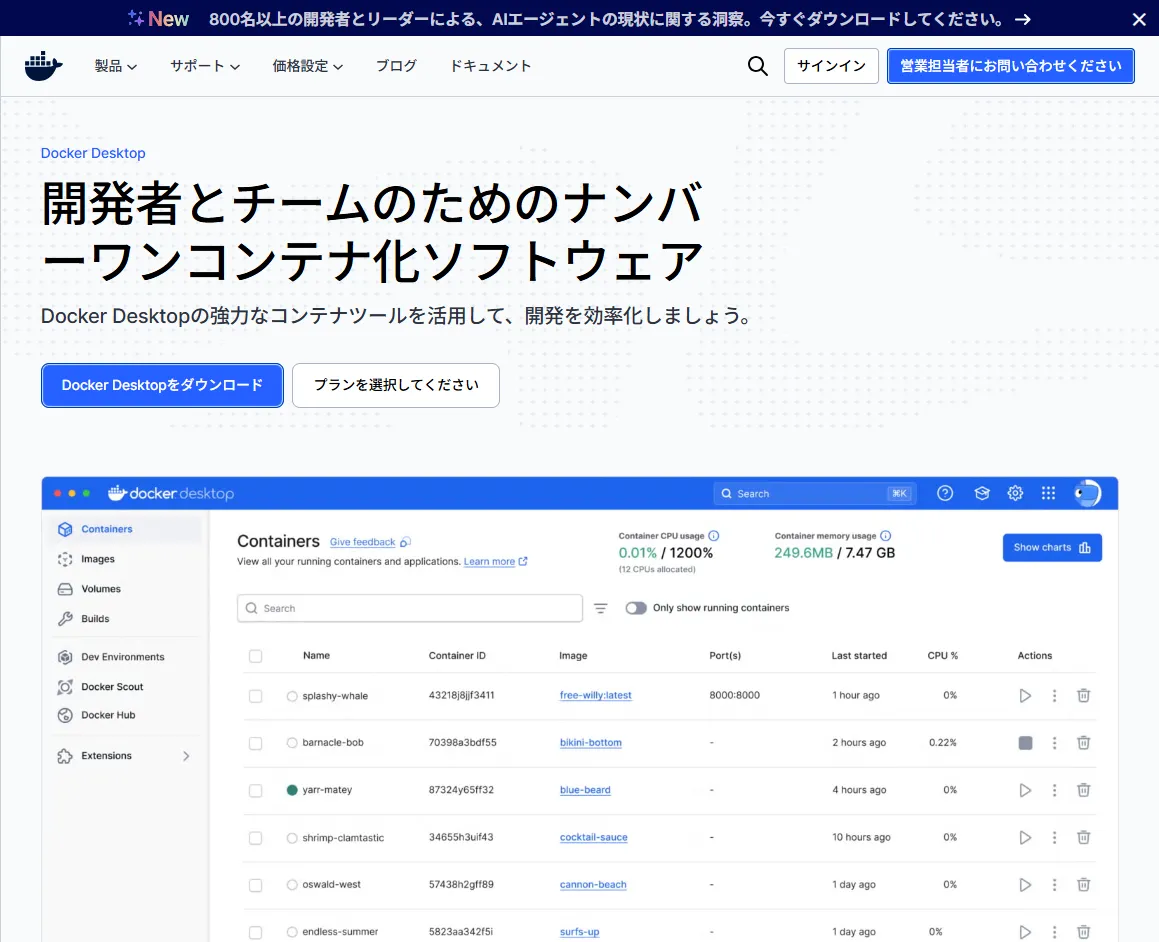
「AMD64」はAMD社製という意味ではなく、64ビットWindowsの規格名です。ここは私も一瞬迷いました。
インストールして起動すると、こう出ました。
Docker Desktop - WSL not installed

Windows Subsystem for Linux (WSL) is not installed.
Install it by running `wsl --install` in an administrative PowerShell,
then restart your computer.
**Docker Desktopは単体では動きません。**WSL(Windows上でLinuxを動かす仕組み)が別途要ります。
つまずき2:管理者権限のPowerShellが要る
スタートボタンを右クリックして「ターミナル(管理者)」を開き、以下を実行します。
wsl --install通常のPowerShellでは権限が足りず失敗します。ダウンロードが1〜2GBあるので、数分かかります。
つまずき3:パスワードを入力しても画面に何も出ない
WSLとUbuntuの導入が終わると、Ubuntuのユーザー作成を求められます。
Create a default Unix user account: takamasa
New password:
ここで手が止まりました。**パスワードを打っても、画面には何も表示されません。**アスタリスクすら出ないので、キーボードが効いていないように見えます。
実際には入力されています。そのまま打ち切ってEnterを押せば進みます。Linuxでは一般的な挙動ですが、初めてだと戸惑います。
入力が終わったら、パソコンを再起動します。ここまでで約20分でした。
つまずき4:「緑のクジラ」は、もう無い
再起動後、Docker Desktopを起動します。
多くの解説記事に「左下のクジラのアイコンが緑色になれば起動完了」と書かれています。私もそれを探しました。見つかりませんでした。
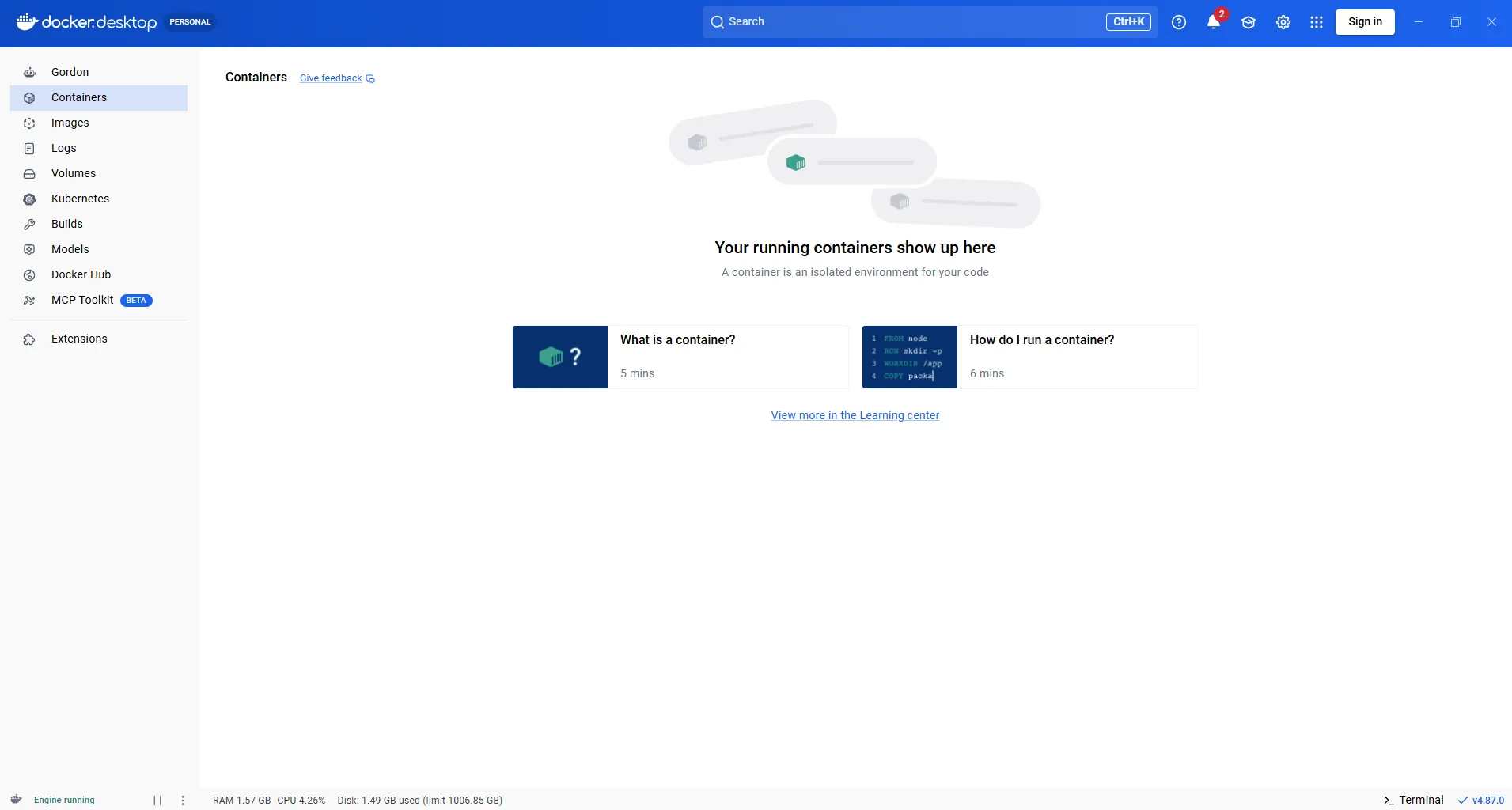
現在のバージョンでは、左下に「Engine running」というテキストで表示される形に変わっています。右下のバージョン番号にもチェックマークが付きます。
緑のクジラは廃止されているので、探しても見つかりません。
n8nを起動する
ここからは速いです。PowerShellで2行実行するだけです。
まず、データの保存場所を作ります。
docker volume create n8n_dataこれを飛ばすと、コンテナを消したときに作ったワークフローも消えます。
次に起動します。
docker run -d --name n8n -p 5678:5678 -v n8n_data:/home/node/.n8n -e GENERIC_TIMEZONE="Asia/Tokyo" -e TZ="Asia/Tokyo" docker.n8n.io/n8nio/n8n私の環境での実測値です。
| 処理 | 時間 |
|---|---|
| イメージの取得(2.26GB) | 134秒 |
| コンテナ起動〜画面が開くまで | 5.2秒 |
イメージが2GB超あるので、初回のダウンロードは回線速度に左右されます。2回目以降はキャッシュが効くので5秒程度で起動します。
ブラウザで http://localhost:5678 を開くと、管理画面が表示されます。
つまずき5:最初にアカウントを作らされる
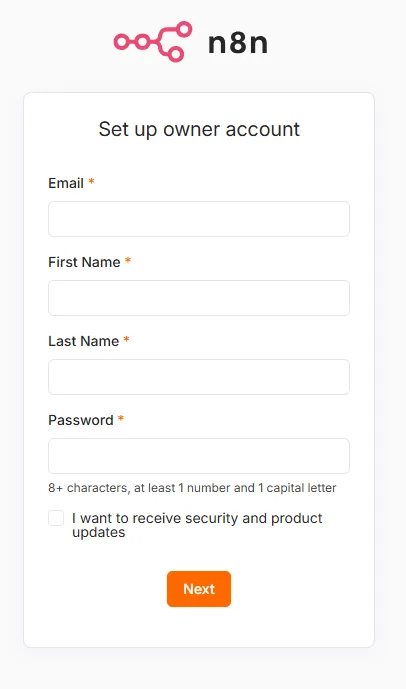
いきなり「Set up owner account」と出ます。一瞬、n8nの会員登録かと思いましたが違いました。
これは自分のパソコンの中だけで使うアカウントです。外部には送信されないので、メールアドレスも実在しないもので動きます。
つまずき6:AI Assistantの案内が出る
アカウントを作ると、次に「AI Assistant(Preview)」の案内が表示されます。
必須機能に見えますが、外部サービスとの連携設定が必要なもので、今回のような使い方には不要です。画面下の「Turn off for this instance」で消せます。
つまずき7:「+」を押すとメニューが開く
新しいワークフローを作ろうと「+」を押すと、メニューが開きます。
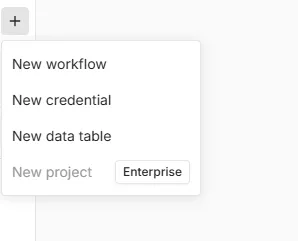
ここで選ぶのは「New workflow」です。
そして、この画面で気づいたことがあります。「New project」がグレーアウトして [Enterprise] と表示されています。
「セルフホストなら全機能が無料」と理解していたのですが、実際には有料ライセンス限定の機能があります。正確には「基本機能はセルフホストで無料、一部機能は有料」です。
つまずき8:ノードの名前が資料と違う
最初の部品(n8nでは「ノード」と呼びます)を追加します。検索欄に manual と入力すると候補が出ます。
私は「Trigger manually」という名前だと思って探していたのですが、実際の表示は 「Manual Trigger」 でした。
n8nは資料や解説によって表記が揺れていることがあり、検索しても見つからないという詰まり方をします。単語の一部(manual、sheet、slack など)で検索すると目的のものが見つかりやすいです。
動かしてみる
「Manual Trigger」の右側の「+」から、Edit Fields を検索して追加します。
右上の「Execute workflow」を押すと、こうなりました。
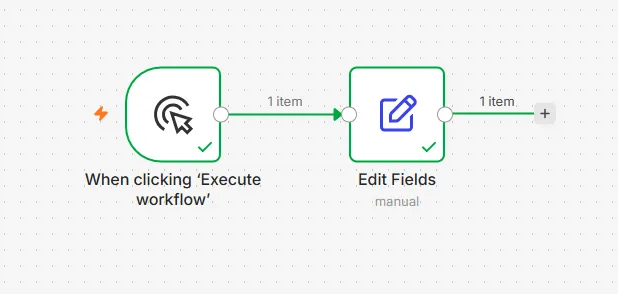
ここまで、ワークフローの作成から実行まで約10分でした。
緑の枠とチェックマークが「そのノードが正常に動いた」印です。ノードの間の「1 item」は、1件のデータが受け渡されたことを示しています。
つまずき9:日本語化は、管理画面からはできない
冒頭の話に戻ります。英語のままでは分かりづらいので、日本語化を探しました。
**設定画面(Settings)に、言語を切り替える項目はありません。**探しても時間の無駄になるので、先にお伝えしておきます。
調べたところ、n8nの表示言語は環境変数 N8N_DEFAULT_LOCALE でしか指定できない仕様でした。試しに ja を指定して起動し直してみました。
docker run -d --name n8n -p 5678:5678 -v n8n_data:/home/node/.n8n -e N8N_DEFAULT_LOCALE="ja" docker.n8n.io/n8nio/n8n設定自体は反映されました(APIが返す値が ja に変わりました)。しかし、画面は英語のままです。
コンテナの中を確認したところ、原因が分かりました。**公式イメージには日本語の翻訳ファイルが入っていません。**翻訳の仕組み(vue-i18n)は組み込まれているのに、中身のデータが無い状態です。
日本語化するには、有志が公開している翻訳パッケージをダウンロードしてコンテナにマウントする必要があります。ただし、
- n8n本体のバージョンと翻訳パッケージのバージョンを合わせる必要がある
- n8nを更新するたびに作業が発生する
- 翻訳は部分的で、英語が残る箇所がある
という条件が付きます。私は、この手間に見合わないと判断して英語のまま使うことにしました。
それでも英語のまま使える理由
日本語化を諦めた後、実際に触ってみて分かったことがあります。
n8nは、文章を読んで理解するツールではありませんでした。
やることは「箱を並べて、線で繋ぐ」だけです。
[きっかけ]  →  [処理]  →  [結果]

例:フォームに回答が来たら → 内容を整えて → Slackに通知する
上のスクリーンショットがまさにそれで、左の箱が「きっかけ」、右の箱が「処理」、間の線をデータが流れています。この構造さえ掴めば、箱の名前が英語でも困りません。
英語で読む必要があるのは、箱を探すときの検索欄だけです。そして探すものはたいてい slack、gmail、sheet のようなサービス名なので、英語力はほとんど要りませんでした。
私が最初に手が止まったのは、英語が読めなかったからではなく、「このツールが何をするものか」の全体像を掴んでいなかったからでした。
無料で使える範囲
私が確認できた範囲では、以下のとおりです。
| 項目 | 内容 |
|---|---|
| セルフホストでの利用 | 無料 |
| ワークフローの作成・実行 | 無料 |
| プロジェクト機能 | Enterprise限定(グレーアウト) |
| ライセンス | Sustainable Use License。自社業務での利用は可、n8n自体の再販は不可 |
社内の業務自動化に使う分には、通常は問題になりません。
そして、ローカル構築には一つ制約があります。パソコンを閉じると自動化も止まります。
24時間動かすには、結局いくらかかるのか
ローカル構築の唯一にして最大の制約がこれです。「毎朝9時にレポートを送る」「問い合わせが来たら即座に通知する」といった使い方をするには、常時稼働する環境が別途必要になります。
選択肢は3つです。調査時点での目安を並べます。
| 初期費用 | 月額 | 自分で管理すること | |
|---|---|---|---|
| ローカル(今回の構築) | 0円 | 0円 | PCを開いている間だけ動く |
| VPSに自前構築 | 0円 | 1,000〜1,800円 | OS更新・SSL・バックアップ・障害対応 |
| n8n Cloud | 0円 | €24〜(年払い €20〜) | なし |
n8nは2GB程度のメモリを使うので、VPSを借りる場合は2GBプランが目安になります。
金額差は月2,000〜3,000円ほど。判断基準は単純で、サーバー管理に月何時間使うかです。
月1時間かけるとして、その1時間が2,000〜3,000円の価値かどうか。私は本業に使った方が良いと判断しましたが、サーバーの管理自体が苦にならない人ならVPSで問題ありません。実際、私の周りでも判断は割れます。
ひとつ注意点として、クラウド版には実行回数の上限があります(調査時点でStarterプランが月2,500回)。1日80回程度までなら収まりますが、大量に動かす予定があるなら、契約前に実行回数を確認してください。ここを見ずに契約すると、月の途中で止まります。
まとめ
| 項目 | 結果 |
|---|---|
| Docker Desktop + WSL の準備 | 約20分(再起動あり)。ここが一番の山 |
| n8nの起動 | イメージ取得134秒 + 起動5.2秒 |
| 最初のワークフロー作成〜実行 | 約10分 |
| 日本語化 | 管理画面からは不可。公式イメージに翻訳ファイルなし |
| 英語UIの実際 | 「箱を繋ぐ」構造さえ掴めば支障なし |
一番時間がかかるのはWindows側の準備で、n8n自体は数分で立ち上がります。そして、英語であることは思ったほど障害になりませんでした。
もし私と同じように管理画面を開いて手が止まっているなら、まず箱を2つ繋いで実行してみてください。10分で全体像が掴めます。
※ 料金・仕様は調査時点のものです。最新の情報は公式サイトをご確認ください。