メルマガで自宅住所を公開したくない|配信前に知っておく3つの選択肢
PR:この記事にはアフィリエイトリンクが含まれます
PR:この記事にはアフィリエイトリンクが含まれます
登録画面で手が止まった
メール配信を始めようとサービスに登録したところ、住所の入力を求められました。
Add your address
This ensures you're compliant with regional policies and regulations.
「法令遵守のため」と書かれています。個人で、自宅で運営しているので、ここで手が止まりました。
調べた結果、**この住所は配信するメールのフッターに表示されます。**つまり購読者全員が知ることになります。
この記事では、実際に配信して確認した表示内容と、自宅住所を出さずに運用する方法を整理します。
先に結論
| あなたの状況 | 選択肢 |
|---|---|
| 法人・屋号・事務所がある | そのまま登録して問題なし |
| 個人・自宅で運営している | バーチャルオフィス(月500〜2,000円) |
| 住所を一切持ちたくない | メール以外のチャネル(LINE公式アカウント等) |
そして重要な点として、**登録した時点では公開されません。**実際にメールを配信したときに表示されます。判断は配信を始める前で間に合います。
実際にどう表示されるのか
自分宛にテスト配信して確認しました。
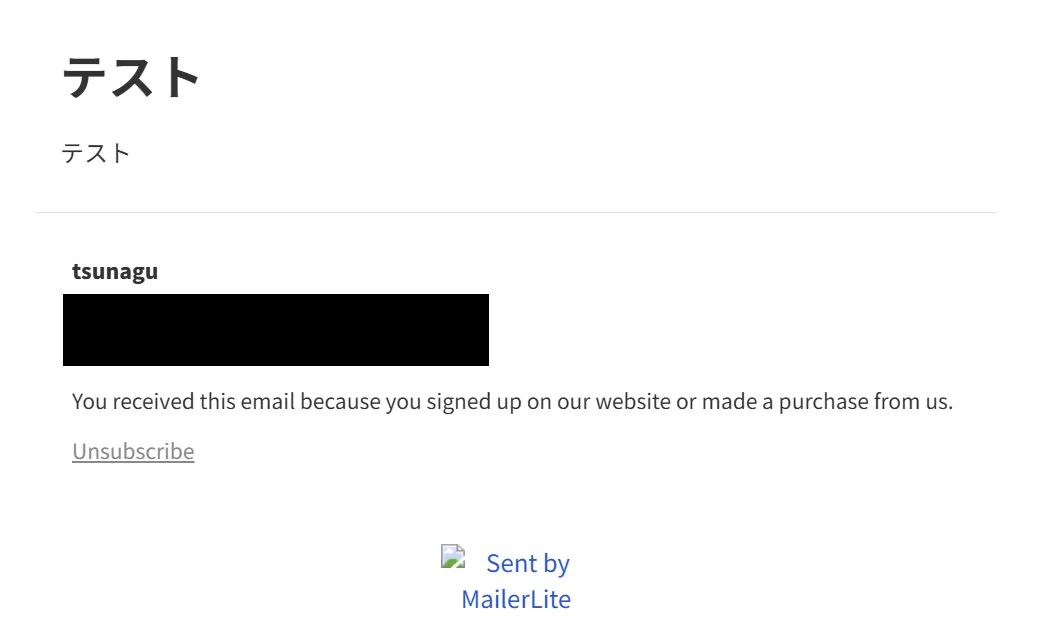
フッターの内容はこうでした。
[送信者名]
[住所]                                    ← 画像では塗りつぶしています
You received this email because you signed up on our website...
Unsubscribe
Sent by MailerLite
**本文の下に、送信者名と住所がそのまま並びます。**目立たない位置ではありますが、隠されているわけでもありません。
なお 「Sent by MailerLite」 という表示も入っています。これは無料プランの制限で、消すには有料プランが必要でした。
なぜ避けられないのか
サービス側の仕様ではなく、法律上の義務だからです。
| 法律 | 求められる表示 |
|---|---|
| 特定電子メール法(日本) | 送信者の氏名・名称、住所、受信拒否の通知先、苦情・問い合わせ先 |
| CAN-SPAM Act(米国) | 送信者の物理的な郵送先住所 |
そのため、どのメール配信サービスでも同じです。
- MailerLite
- Mailchimp
- Kit(旧ConvertKit)
- beehiiv
- ActiveCampaign
いずれも住所の入力を求められ、フッターに表示されます。サービスを乗り換えても解決しません。
「広告メールではない」は通りません
「記事の更新通知だから広告ではない」という理屈を考えたくなりますが、アフィリエイトリンクや商品紹介を含むメールは広告宣伝メールに該当します。
無料の情報提供であっても、収益目的のリンクが入っていれば対象になると考えるのが安全です。
自作システムでも同じです
「自分でSMTPサーバーを立てれば回避できるのでは」と考えるかもしれませんが、**規制の対象は送信者であってツールではありません。**自作しても義務は変わらず、むしろ到達率やスパム判定の管理が自己責任になります。避ける手段としては機能しません。
選択肢①:バーチャルオフィス
最も現実的な方法です。住所貸しのみのプランであれば、費用は月500〜2,000円程度が相場です。
| プラン | 月額の目安 |
|---|---|
| 住所利用のみ | 500〜1,000円 |
| 住所+郵便転送 | 1,000〜2,000円 |
年間で6,000〜24,000円。メール配信を継続的に行うなら、必要経費として見合う範囲だと思います。
**登記用の高額プランは不要です。**フッターに表示する住所が欲しいだけなので、最安プランで足ります。
注意点
- 郵便物の転送頻度と送料を確認してください(都度課金のサービスもあります)
- 契約に数日〜1週間かかります。配信開始の予定から逆算して申し込んでください
選択肢②:メール以外のチャネルを使う
**住所の表示義務は「電子メール」に対する規制です。**メール以外なら適用されません。
日本語圏の読者が対象なら、LINE公式アカウントが有力です。
| メール配信 | LINE公式アカウント | |
|---|---|---|
| 住所の公開 | 必要 | 不要 |
| 開封率 | 20〜30%程度 | 60%超 |
| 無料枠 | サービスによる | 月200通まで |
| 有料 | 購読者数で変動 | 月5,000円〜(5,000通) |
ただし、無料枠はすぐ足りなくなります
登録者100人 × 月2回配信 = 200通 ← これで上限登録者が100人を超えたあたりで、月5,000円の壁が来ます。バーチャルオフィス(月500〜2,000円)より高くつく可能性があります。
規模が小さいうちはLINEが有利、規模が出てくるとメール+バーチャルオフィスが有利、という損益分岐があります。
選択肢③:事業所の住所を使う
法人・屋号があり、事務所や店舗の住所を持っているなら、**そのまま登録して問題ありません。**この記事の悩みは発生しません。
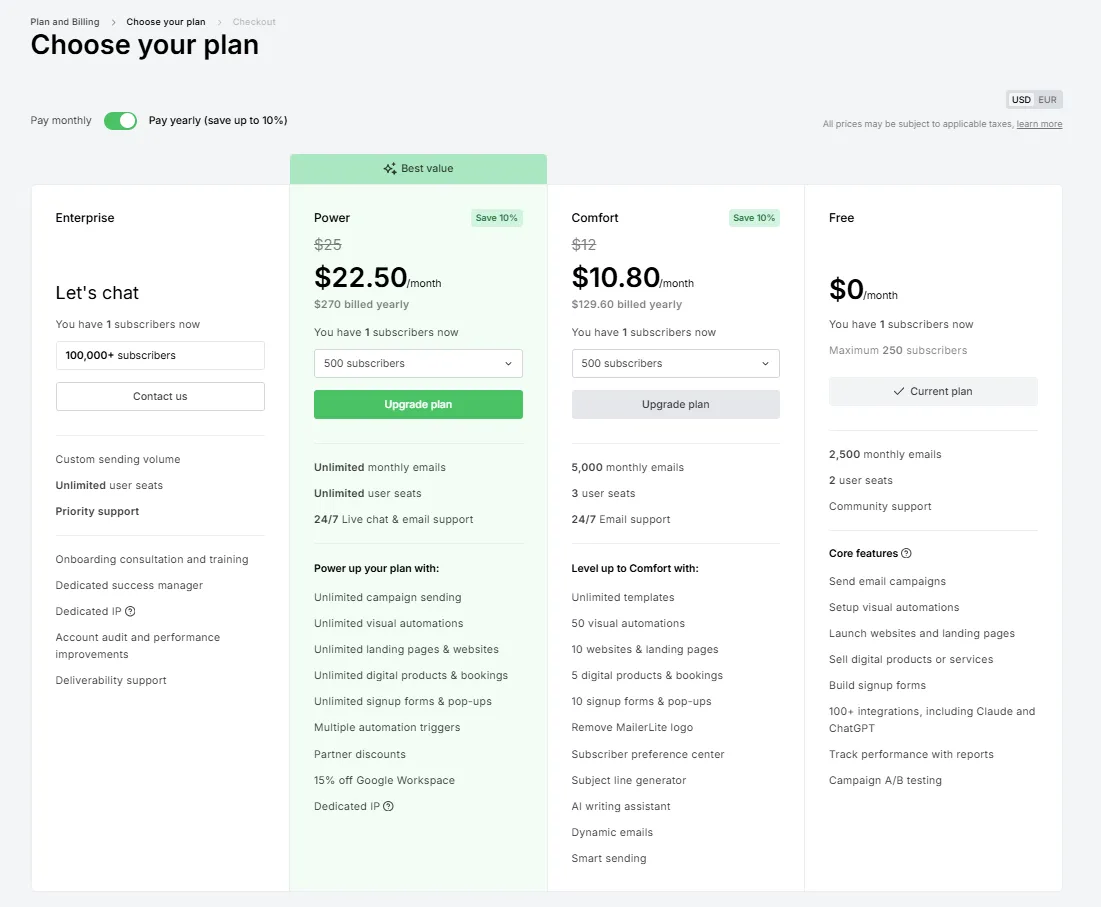
その場合は、料金と機能で配信サービスを選んでください。無料プランの範囲は各社で差があります。
住所は後から変更できます
これは実際に確認しました。
**Account settings から住所を編集できます。**登録時に自宅住所を入れていても、配信を始める前にバーチャルオフィスの住所へ差し替えられます。
つまり手順としては、こう進められます。
1. まずアカウントを作る(自宅住所で可・この時点では非公開)
2. 機能を試して、実際に使うか判断する
3. 使うと決めたらバーチャルオフィスを契約
4. 住所を差し替えてから配信開始
使うかどうか分からない段階で、先にバーチャルオフィスを契約する必要はありません。
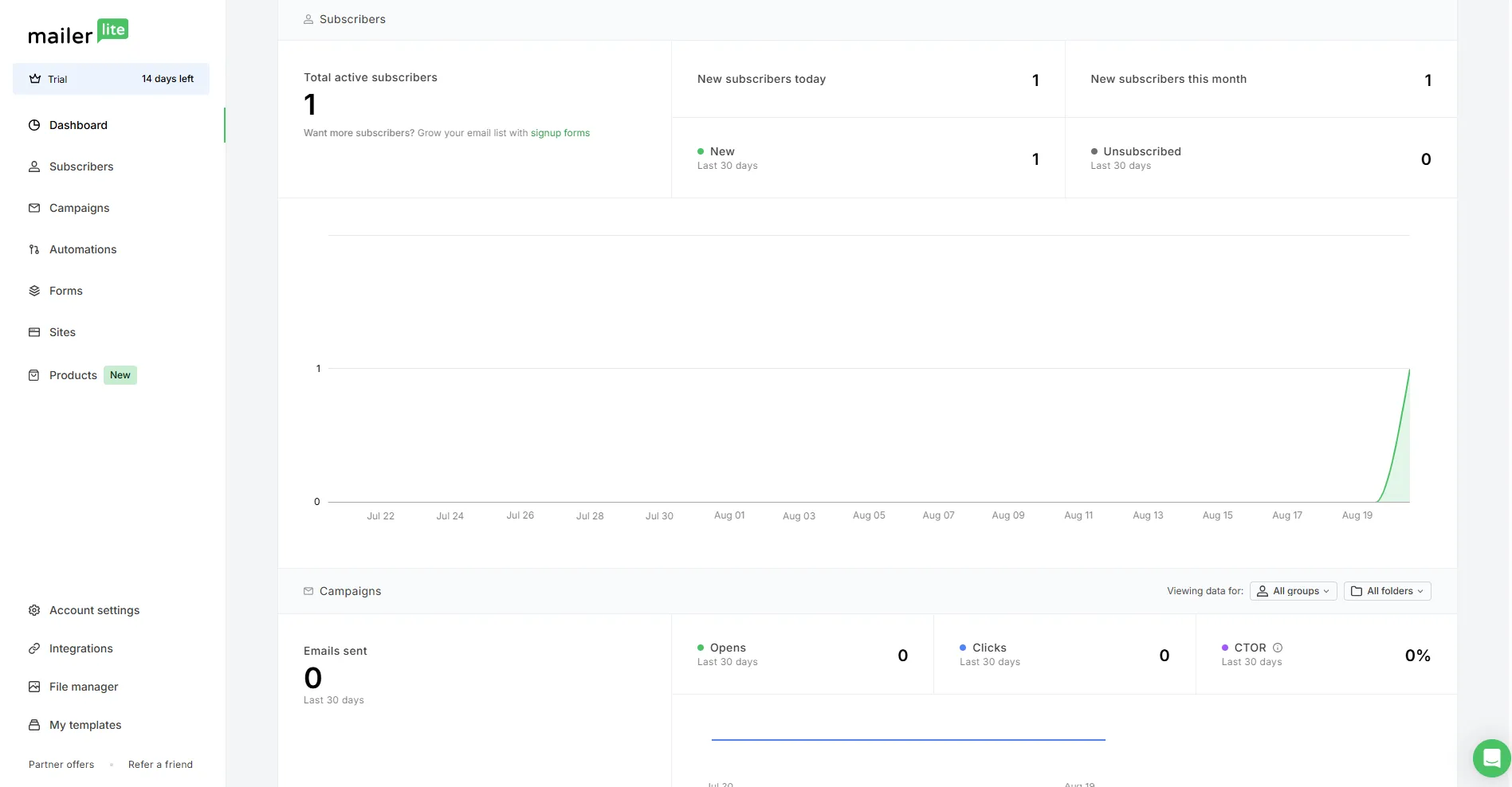
なお登録直後は、多くのサービスで有料プランのトライアルが適用されます。上の画面でも左上に「Trial 14 days left」と表示されていました。無料プランの実力を判断するのは、トライアル終了後にしてください。
私が選んだ方法
正直に書くと、私は自分の読者向けの配信にLINE公式アカウントを使っています。
理由は単純で、個人で運営しており、自宅住所を公開したくなかったためです。読者が日本語圏中心であることも、LINEを選ぶ理由になりました。
ただし、メール配信そのものを否定しているわけではありません。
- 登録者が数百人を超えるなら、LINEの月5,000円よりメールの方が安くなります
- 海外の読者が対象なら、メール一択です
- 事業所の住所があるなら、この悩み自体が発生しません
「住所を出せるかどうか」が最初の分岐で、そこを越えたら料金と規模で選ぶ——というのが実際の判断順序だと思います。
まとめ
- メール配信サービスは住所の入力が必須で、配信メールのフッターに表示される
- これは法律要件(特定電子メール法・CAN-SPAM Act)で、どのサービスでも同じ
- 自作システムでも回避できない
- **登録した時点では公開されない。**配信開始までに決めれば間に合う
- 自宅を出したくない場合は、バーチャルオフィス(月500〜2,000円)かLINE等のメール以外のチャネル
- 住所は後から変更できる
※ 本記事は法律の専門家によるものではありません。実際の運用にあたっては、必要に応じて専門家にご確認ください。料金・仕様は調査時点のものです。